
Collection
Hilfe & Anleitungen für Vorlagen, Konfigurator & Downloads
Mit viel Liebe gestalten wir euch Produkte und möchten euch die Bearbeitung und den Bestellablauf so einfach wie möglich machen, damit ihr richtig tolle individuelle Produkte erhaltet. Alle Tipps und Tricks dafür erhaltet ihr hier.
Gestalten im Online-Designer: Videos & alle Tipps
Mit unserem Konfigurator passt ihr viele Vorlagen direkt online an – ganz ohne eigenes Grafikprogramm.
Ihr könnt Texte ändern, Bilder einfügen, Gestaltungselemente verschieben und euren Entwurf Schritt für Schritt personalisieren. Nehmt euch vor dem Gestalten am besten ein paar Minuten Zeit und schaut euch vor dem Start kurz unsere Videoanleitungen an. Damit findet ihr euch direkt zurecht und ihr kennt alle Bearbeitungsmöglichkeiten.
Hier erklären wir euch die wichtigsten Funktionen im Detail.
Klickt auf die Bilder, um sie in voller Bildschirmgröße anzusehen.
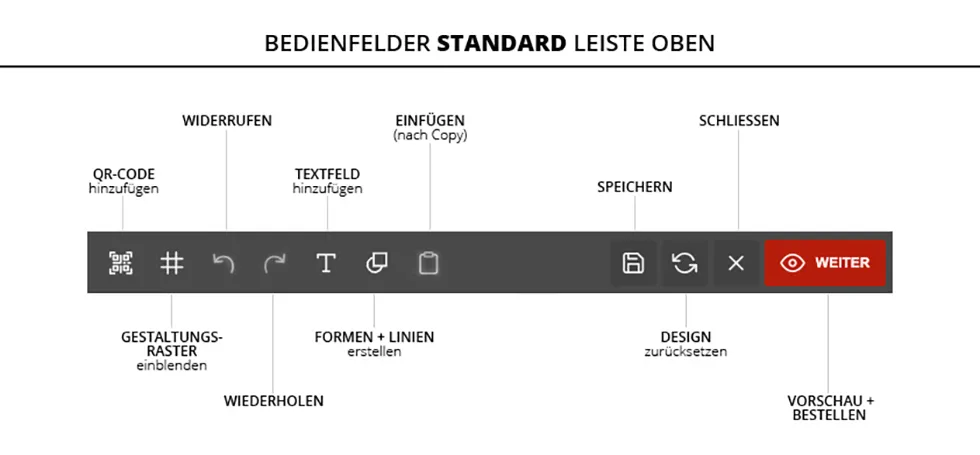
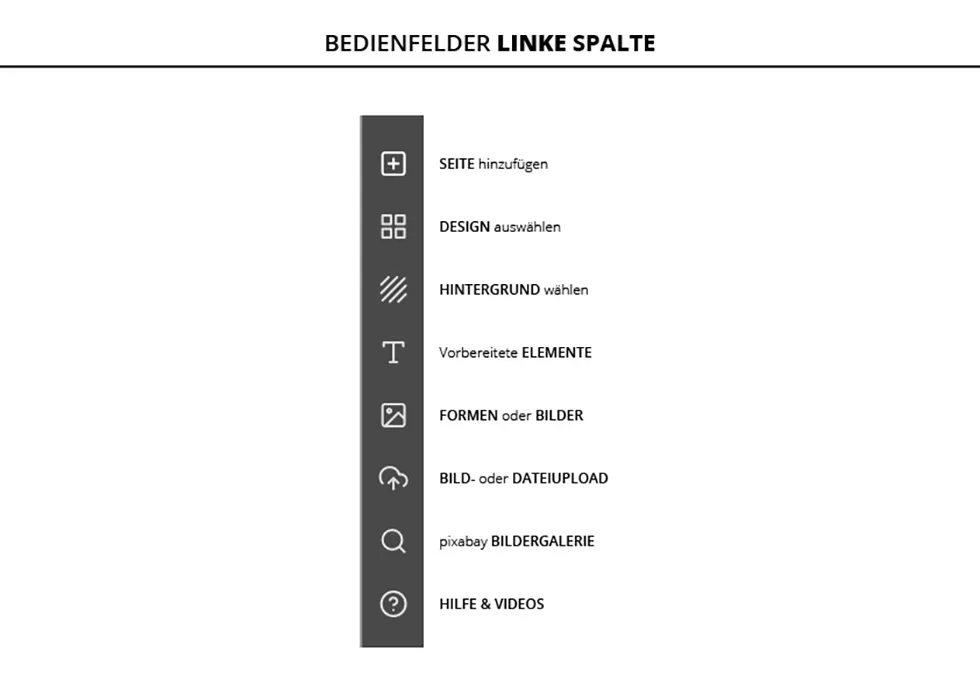
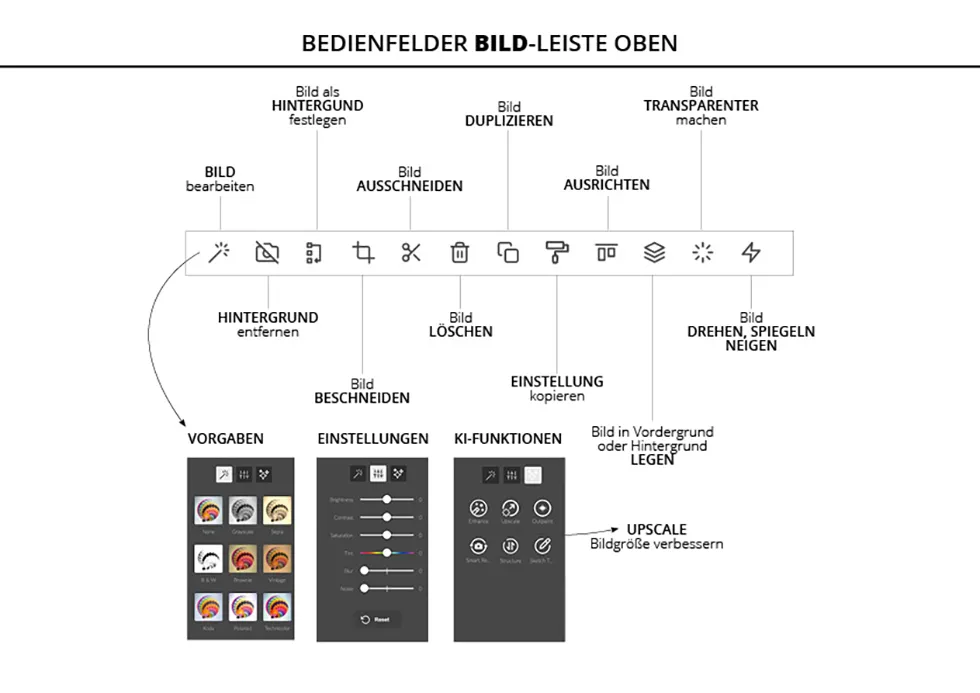
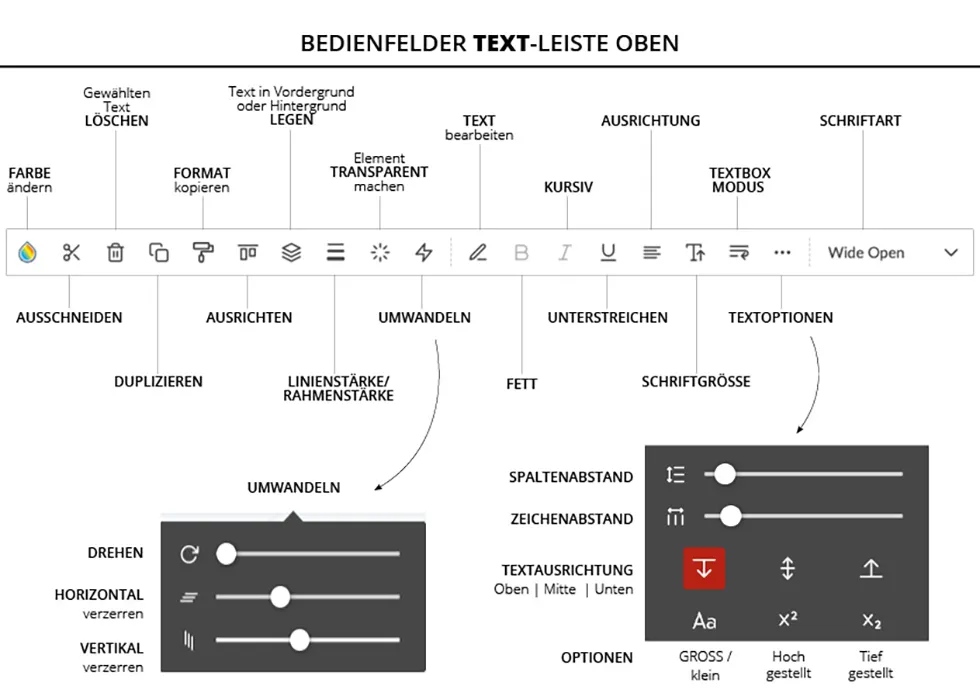
Hier sind noch ein paar Schnelltipps für die Bearbeitung:
Texte bearbeiten:
Klickt in ein Textfeld, um die Texte zu überschreiben. Ihr könnt auch Schriftart, Schriftgröße, Farbe und Ausrichtung verändern.
Eigene Bilder einfügen:
Über das Wolke-Symbol könnt ihr eigene Bilder hochladen. Zieht sie anschließend mit der Maus in die vorgesehenen Bildflächen oder klickt einmal darauf, um sie frei auf der Vorlage zu platzieren.
Ansicht vergrößern:
Mit der Zoom-Funktion könnt ihr Details besser bearbeiten. Noch einfacher ist es, wenn ihr das Scrollrad oder die Scrollfunktion auf eurem Trackpad verwendet. Wollt ihr die Position in der Ansicht verändern, drückt die Leertaste und verschiebt sie zum gewünschten Ausschnitt. (-> Siehe auch unser Anleitungsvideo)
Bilder zuschneiden und anpassen:
Im Anleitungsvideo für Bilder erklären wir euch im Detail alle Funktionen.
Seiten wechseln:
Bei mehrseitigen Produkten – zum Beispiel Hochzeitszeitungen, Büchern oder anderen Layouts mit mehreren Seiten – könnt ihr zwischen den einzelnen Seiten wechseln. Klickt dafür in der unteren Navigation auf die Pfeile oder klickt auf den Seitennamen, um die gesamte Seiten-Navigation zu sehen.
In unseren kurzen Videoanleitungen zeigen wir euch die wichtigsten Funktionen Schritt für Schritt.
Ihr seht dort unter anderem:
- wie ihr Texte bearbeitet
- wie ihr Bilder einfügt
- wie ihr Elemente verschiebt und anpasst
- wie ihr mehrseitige Produkte bearbeitet
Klickt im Konfigurator auf das Speichern-Symbol. Anschließend werdet ihr in euren Account weitergeleitet und ihr seht das aktuelle Speicherdatum. So wisst ihr, dass alles richtig und sicher abgespeichert ist.
Bei größeren Projekten wie einer Hochzeitszeitung oder einem Heft empfehlen wir das regelmäßige Speichern spätestens nach dem Fertigstellen einer Doppelseite.
Wenn ihr mit der Gestaltung fertig seid, klickt zuerst auf "weiter".
Jetzt könnt ihr euren Entwurf noch einmal prüfen und dann auf "Bestellen" klicken.
Bei manchen Produkten könnt ihr noch weitere Spezifikationen definieren, wie zum Beispiel Produktionsart, Material oder Menge.
Ist alles eingestellt, klickt ihr erneut auf "Bestellen".
Selbstverständlich. Das gehört zu unserem besonderen Service.
Wählt in der Beschreibung unten, ob ihr ein Druckprodukt oder eine Vorlage zum Selberdrucken gekauft habt und folgt den angegebenen Schritten.
Nutzt diesen kostenfreien Service: https://www.ilovepdf.com/de/pdf-seiten-loschen
Ladet eure Datei hoch, klickt die Seiten an, die gelöscht werden sollen, und klickt dann auf den großen roten Lösch-Button – fertig.
Natürlich!
Dadurch dass ihr alles verändern könnt, lassen sich alle Produkte für viele Anlässe nutzen.
Druckprodukte: Bestellablauf, Korrekturabzug & Änderungen
Bei personalisierten Druckprodukten betreuen wir euch persönlich und leiten euch Schritt für Schritt durch den Ablauf. Wenn ihr darüber hinaus eine Frage habt, schreibt uns kurz eine E-Mail oder ruft uns an. Wir sind gerne für euch da.
- Ihr gestaltet zuerst euer Produkt online und bestellt es anschließend in der gewünschten Konfiguration.
- Mit der Bestell-Bestätigung erhaltet ihr einen Korrekturabzug, mit dem ihr euer Design im Detail vor dem Druck noch einmal prüfen und sogar optional auch noch einmal ändern könnt.
- Anschließend betreuen wir euch persönlich per E-Mail. Haltet am besten Ausschau nach Nachrichten von uns.
- Erst wenn alles perfekt ist, geben wir euer Produkt in den Druck.
Ja.
Wir bieten euch für eure Papeterie einen liebevollen Designservice an. -> Informationen zum Designservice
Auch bei allen anderen Produkten helfen wir euch gerne und ganz unkompliziert bei der Gestaltung. -> Schreibt uns einfach eine E-Mail
Ein Korrekturabzug ist eine PDF-Vorschau eures personalisierten Druckprodukts. Damit könnt ihr noch einmal kontrollieren, ob Texte, Namen, Daten, Bilder und Layout wie gewünscht aussehen.
Diesen erhaltet ihr bei allen personalisierten Druckprodukten nach der Bestellung automatisch in eurer Bestellbestätigung.
Dieser Korrekturabzug zeigt euch, wie euer Produkt vor der Produktion aussieht. Bitte prüft ihn sorgfältig, damit ihr sicher seid, dass alles perfekt ist.
Was soll ich prüfen?
Schaut euch den Korrekturabzug im Detail an und prüft ihn ganz in Ruhe auf Rechtschreib- und Layoutfehler.
Ihr könnt die PDF auch ausdrucken. Wir warten mit der weiteren Bearbeitung, bis wir eure Rückmeldung erhalten haben.
So seid ihr doppelt sicher, dass alles passt.
Aus Erfahrung hier eine kleine Checkliste, die euch hilft:
- Daten, Namen und Schreibweisen
- Rechtschreibung
- Bildausschnitte
- Durchgängige Formatierung der Schriften
Hinweis: In wenigen Fällen können noch Entwurfszeichen enthalten sein. Das ist ein Fehler bei der Konvertierung. Wir entfernen diese Zeichen bei der Erstellung eurer Druckdatei. Falls ihr etwas entdeckt, weist uns gerne darauf hin – doppelt geprüft ist immer besser.
1 | Produktionsfreigabe erteilen
Prüft den Korrekturabzug sorgfältig.
Ist alles perfekt? → Antwortet kurz auf die Bestell-E-Mail mit "Produktionsfreigabe"
Möchtest Du noch etwas ändern? → siehe Anleitung unten.
Bitte beachtet: Änderungen der finalen Druckdatei sind auch nach der Bearbeitungsfreigabe beliebig oft möglich, werden allerdings je nach Aufwand mit einer Bearbeitungsgebühr von 10-30 € zusätzlich berechnet.
2 | Finaler Korrekturabzug
Nach der Produktionsfreigabe bereiten wir eure Daten für die Produktion vor und senden euch einen finalen digitalen Abzug zur Druckfreigabe, denn wir möchten, dass für euch wirklich alles perfekt ist.
Bei Druckprodukten ist der Service inklusive, das Design vor unserer Bearbeitung noch einmal zu verändern.
1 | Geht in euren Account
Eventuell müsst ihr euch zuerst einloggen: -> Hier geht's zum Kundenaccount
2 | Erstellt einen neuen Entwurf
- Neben dem bestellten Produkt findet ihr den Button "Entwurf für Neubestellung kopieren".
- Klickt darauf und ihr kommt wieder zum Produkt. Dort klickt ihr auf "Gestaltung fortsetzen".
3 | Speichert einen neuen Entwurf
Wenn ihr mit der Bearbeitung fertig seid, klickt im Konfigurator auf das Speichern-Symbol (nicht auf weiter!).
4 | Sendet uns eine kurze Info per E-Mail
Antwortet auf die Bestellbestätigung und schreibt zum Beispiel: "Neuer Entwurf: Produktionsfreigabe". Dann wissen wir, dass wir den neuen Entwurf aus dem System verwenden sollen.
Selbstverständlich.
Ob Worddatei, PDF oder ein in Canva gestaltetes Design – wir helfen euch gerne, ein traumhaftes Druckprodukt zu realisieren.
Ja. Hier findet ihr alle Optionen zu besonderen Druckverfahren und Goldfolie.
Personalisierte Dateien zum Selberdrucken
Direkt nach der Bestellung erhaltet ihr in eurer Bestell-E-Mail Links, um eure Datei als PDF, JPG und PNG herunterzuladen.
Hier eine kleine Übersicht, die euch hilft:
Save the Date WhatsApp & digitale Einladungen: Verwendet am besten die JPG-Datei. Damit sieht man das Design direkt, wenn ihr es als WhatsApp oder per E-Mail versendet.
Alles, was ihr auf Papier drucken möchtet (Druckservice oder Heimdrucker): Verwendet am besten die PDF-Datei. Sie ist hochauflösend und professionell angelegt.
Klickt auf den Link und dann öffnet sich ein Browser-Fenster.
Bitte gebt dem Download ein bisschen Zeit – auch wenn ihr in der Zeit nur ein weißes Fenster seht.
Anschließend erscheint eure Datei.
So speichert ihr eure Dateien auf eurem Computer:
PDF-Dateien: Klickt auf das Download-Symbol
Einzelne JPG- oder PNG-Dateien: Klickt mit der rechten Maustaste und wählt "Speichern".
JPG- oder PNG-Dateien mit mehreren Seiten: Gibt es mehrere Seiten, werden sie sofort als ZIP-Datei gesammelt auf euren Computer heruntergeladen. Nach dem Downloaden findet ihr eure Datei im Download-Ordner auf eurem Computer.
Hilfreiche Tipps:
-> Wo ihr die heruntergeladenen Dateien auf dem iPad oder iPhone findet,
zeigt euch dieses Video.
-> ZIP-Dateien entpacken: Videoanleitung ZIP entpacken
Schreibt uns eine E-Mail als Antwort auf die Bestellbestätigung und teilt uns mit, was ihr ändern möchtet.
Je nach Produkt können wir Mini-Änderungen für euch direkt vornehmen.
Bei anderen Produkten erhaltet ihr von uns einen Gutschein und eine Anleitung, um es bequem mit 70 % Rabatt noch einmal komplett überarbeiten zu können.
Ihr könnt eure Datei auf dem Heimdrucker selbst drucken oder professionell drucken lassen.
Euer Druckmenü bietet euch in der Regel die Optionen „Drucken in Originalgröße / 100 %“ oder „Auf Seitengröße anpassen“. Wählt die Einstellung, die für euer gewünschtes Ergebnis am besten passt.
Ja. Die Technik ist leider nicht unfehlbar. In ganz seltenen Fällen kann dieses Phänomen auftreten.
Schreibt uns in diesem Fall einfach als Antwort auf die Bestellbestätigung. Wir senden euch dann umgehend die Datei ohne Wasserzeichen zu.
Word- & PowerPoint-Vorlagen bearbeiten
Nach dem Bestellabschluss ist der Link zu eurem Download-Produkt in der Bestellbestätigung enthalten.
Klickt auf den Link und euer Download startet sofort. Die Datei wird dann in eurem Download-Ordner gespeichert – auch wenn ihr nur ein leeres Browserfenster seht.
Nach dem Downloaden findet ihr eure Datei im Download-Ordner auf eurem Computer.
Wo ihr diesen Ordner und eure Dateien auf dem iPad oder iPhone findet, verrät euch dieses Video.
Unsere Downloads enthalten verschiedene Dateien und müssen deshalb als ZIP-Datei zusammengefasst werden, da ihr sie sonst nicht komplett downloaden könntet.
Ein Mac entpackt sie eigenständig. Der PC muss noch die Dateien zuerst extrahieren.
Hier findet ihr eine Anleitung: → Infos & Hilfe zum ZIP entpacken
Sehr wahrscheinlich arbeitet ihr an einem PC.
Hier ist das Entpacken einer ZIP-Datei leider etwas tückisch, weil das System so wirkt, als könnten die Dateien direkt im Ordner verwendet werden.
Folgt der Anleitung "Wie öffne ich eine ZIP-Datei?" und schon hört der Spuk auf.
PDF-Vorlagen downloaden & drucken
Die meisten Produkte könnt ihr direkt online gestalten und bestellt sie erst, wenn ihr mit dem Ergebnis zufrieden seid.
Das erkennt ihr daran, dass im Produkt der Button "Jetzt gestalten" erscheint.
Word-, Powerpoint- oder Canva-Vorlagen ladet ihr zuerst herunter und könnt sie dann auf eurem Computer personalisieren.
Nach dem Bestellabschluss ist der Link zu eurem Download-Produkt in der Bestellbestätigung enthalten.
Klickt auf den Link und euer Download startet sofort. Die Datei wird dann in eurem Download-Ordner gespeichert – auch wenn ihr nur ein leeres Browserfenster seht.
Nach dem Downloaden findet ihr eure Datei im Download-Ordner auf eurem Computer.
Wo ihr diesen Ordner und eure Dateien auf dem iPad oder iPhone findet, verrät euch dieses Video.
Unsere Downloads enthalten verschiedene Dateien und müssen deshalb als ZIP-Datei zusammengefasst werden, da ihr sie sonst nicht komplett downloaden könntet.
Ein Mac entpackt sie eigenständig. Der PC muss noch die Dateien zuerst extrahieren.
Hier findet ihr eine Anleitung: → Infos & Hilfe zum ZIP entpacken
Troubleshooting: Schnelle Hilfe bei technischen Problemen
Manchmal liegt ein Problem nicht an eurer Vorlage, sondern am Browser, am Gerät, an einer instabilen Internetverbindung oder daran, dass der Konfigurator nicht vollständig geladen wurde.
Probiert bitte zuerst die passenden Schritte unten aus. Oft lässt sich das Problem damit schnell lösen.
Wenn der Konfigurator nicht vollständig lädt oder sich ungewöhnlich verhält, versucht bitte zuerst:
- Seite neu laden & Tab vollständig schließen
- Produktseite neu öffnen & Konfigurator erneut starten
Besonders unproblematisch ist die Bearbeitung am Desktop im Browser Chrome.
Wenn ein Button im Konfigurator nicht reagiert, ist die Seite möglicherweise nicht vollständig geladen oder der Tab hängt fest.
Bitte schließt den Tab vollständig und öffnet den Konfigurator neu. Achtet außerdem darauf, dass eure Internetverbindung stabil ist.
Falls das Problem weiterhin besteht, testet den Konfigurator bitte in einem anderen Browser oder auf einem Computer.
Während der Bearbeitung kann die Vorschau im Konfigurator manchmal etwas reduziert dargestellt werden, damit der Editor schneller lädt.
Wichtig ist die Qualität der Originaldatei. Verwendet möglichst Bilder in guter Auflösung und keine Bilder, die stark verkleinert wurden – zum Beispiel durch WhatsApp, Messenger-Apps, Screenshots oder Social-Media-Downloads.
Prüft außerdem den Bildausschnitt: Wenn ein Bild stark vergrößert wird, kann es ebenfalls unschärfer wirken.
Damit ihr euch nicht sorgen müsst, erhaltet ihr von uns nach der Bestellung eine PDF. So könnt ihr bereits vor dem Druck kontrollieren, ob die Auflösung passt und eventuelle Änderungen vornehmen.
Bitte prüft zuerst:
- Hat die Datei ein übliches Bildformat, zum Beispiel JPG oder PNG?
- Ist die Datei sehr groß?
- Ist die Internetverbindung stabil?
- Funktioniert der Upload in einem anderen Browser?
Wenn der Upload weiterhin nicht funktioniert, schreibt uns bitte und nennt uns das verwendete Gerät, den Browser und das Produkt.
Prüft bitte zuerst, ob ihr mit demselben Gerät und Browser arbeitet und ob ihr den Entwurf wirklich gespeichert habt.
Geht auf https://www.weddingstyle.de/my-account/ und loggt euch gegebenenfalls zuerst ein.
Hier seht ihr alle gespeicherten Entwürfe mit Speicherdatum.
Habt ihr weitere Fragen oder braucht ihr spezielle Hilfe? Wir sind gerne für euch da.
Wir sind telefonisch Mo-Fr von 9-17 Uhr unter 0 68 38 - 5 15 88-0.
Alternativ könnt ihr uns eine Nachricht per E-Mail senden. Wir bemühen uns stets sehr schnell zu antworten.
© 2026 tintho:media GmbH
Alle Preise inkl. der gesetzlichen MwSt.